
Meidän Havuopisto sijaitsee Discord-palvelimella minne pääset sivun ylälaitaan linkatusta kuvakkeesta, tai Tapahtumat – sivulta. Jos Discord on sinulle uusi tuttavuus, anna kun esittelen sen sinulle!

Discord on alunperin peliyhteisöstä lähtöisin oleva viestintä sovellus missä voit viestiä, soittaa tai pitää videopuheluita ja täten myös luentoja. Sen sisällä toimii yksityisviestien lisäksi palvelimet, tai kanavat ja niiden sisällä saa jaettua sisältöä halutulle yleisölle.
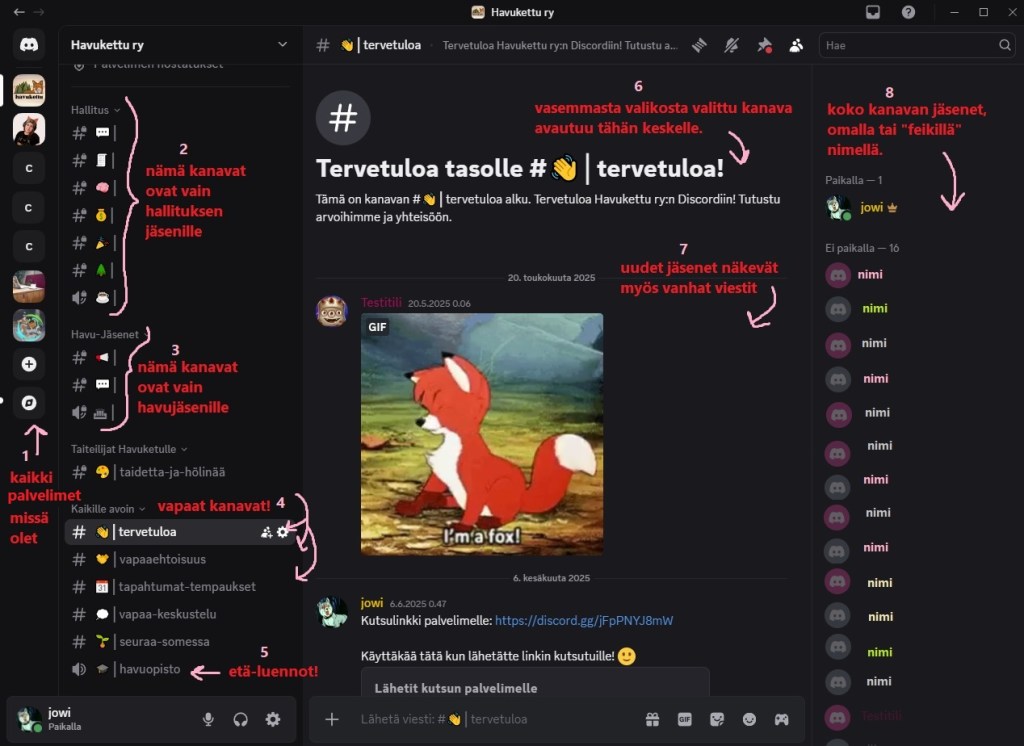
Katso hetki tätä kuvaa. Todella sekalainen, monimutkainen ”hot mess”, eikö? Otetaanpa se palasiin. Tämä on tietokonenäkymä Discordista, kun siinä on avattu Havuketun palvelin sekä kaikille avoin kanava.
- 1
Sivupalkissa näkyy kaikki palvelimesi. Eli Havuketun kanava sekä jos satut olemaan jäsen jossain muuallakin. Monet koulut tai jopa työpaikat käyttää myös Discordia sen hyvien videopuhelu ominaisuuksien puolesta. Tästä valiksota siis pääset kanavalle. (Ohjaimen kuva kanavien päällä on yksityisviestisi) - 2
Kun saavut itse palvelimelle, on siellä toinen rivi sivupalkkeja. Miksi? Meillä on hallitukselle yksityisiä aiheita, jutteluja, tapahtumasuunnitteluja ja kokouksia mistä puhumme tietysti privaatisti. - 3
Sitten on havujäsenille oma kanava missä pidämme esimerkiksi vuosikokouksen. Meillä on taiteilijoille oma kanava jossa puhutaan vaan Havuketulle tehdystä taiteesta. - 4
Sitten on ”kaikille avoin” kanava. Eli kaikki näkevät tämän otsikon alla olevat viesti ja puhekanavat. Näitä on esimerkiksi ”Tervetuloa”, ”Seuraa somessa” sekä ”Tapahtumat ja tempaukset”. Tälle alueelle voi kaikki liittyä ja sinne voit kutsua ystäväsi myös. Sinun ei tarvitse olla jäsen tai kannattaja ollaksesi täällä! - 5
Havuopisto on äänikanava ja löytyy täältä. Liityt sinne painamalla sitä. Tekstin alla kuvassa näet nimeni vieressä mikin ja kuulokkeiden kuvat, sieltä navigoit oletko mutella jne. Kuvitellaan nyt kuitenkin että painoit ”Tervetuloa” kanavaa. - 6
Tämä aukeaa keskelle isona, viestiketjujen jonona minne voit kirjoittaa. Discord-käyttäjä teossa ei tarvitse antaa puhelinnumeroa, pitää vain luoda käyttäjä. - 7
Se hyvä puoli Discordissa on, että vaikka liittyisit vasta vuonna 2030, näet kaikki infot alkuun saakka. Eli vanhat viestit näkyy myös uusille jäsenille. - 8
Oikeassa palkissa näet kaikki koko Havuketun palvelimen jäsenet. Ihmiset voivat myös tehdä palvelukohtaisen nimimerkin itselleen, esim sen sijaan että olen Jonna Sihvonen, olen Jowi. Ihan oman mukavuusalueen mukaan.
Nyt olet valmis kanavan rakenteen kanssa, tässä vielä samat näkymät puhelimella:

Luennolla oleminen
Kun Havuopistolla pidetään luentoja, ne ovat avoimia kaikille yhteisön jäsenille. Sinulta kuuntelijana ei vaadita läsnäoloa, mutta tässä vielä ohje itse puhekanavan navigoimisesta.

- 1
Kun palvelimella on menossa kokous / luento, siinä näkyy kaiuttimen kuvake. - 2
Voit liittyä luennolle Havuopistolle painamalla sitä. Jos painat sitä toisen kerran, se avaa osallistujat ja jaetut näytöt keskelle isona. Jos painat vain kerran, olet mukana kuulo ja ääni yhteydellä, vaikkei näkymäsi muuttuisikaan. Luentopäivinä kannattaa siis painaa myös toisen kerran, jotta pääset katsomaan luentoa myös. Kun joku alkaa jakamaan näyttöä, paina ”Katso striimiä” ja pääset luentoon. - 3
Luentoon osallistujat näkyvät myös tässä listauksena. - 4
Kun olet puhelussa, tästä voit sulkea luurin, eli lopettaa puhelun. - 5
Tästä näet jaatko kameraasi ja painat videokuvan kuvaketta jakaaksesi kameran/ottaaksesi sen pois. Myös näytön jaot tapahtuu tästä. - 6
Nimesi vierestä löydät kuvakkeet mikille, kuulokkeille ja asetuksille. Eli saat mikin tai kuulokkeet mutelle ja takaisin päälle. Myös jos on ongelmia kameran, äänen tai äänentoiston kanssa, etsit tästä asetuksista vastauksen
Ja tässä lyhyesti puhelimen perspektiivistä kun olet painanut Havuopistoa, sekä ”Liity puhekanavalle”:
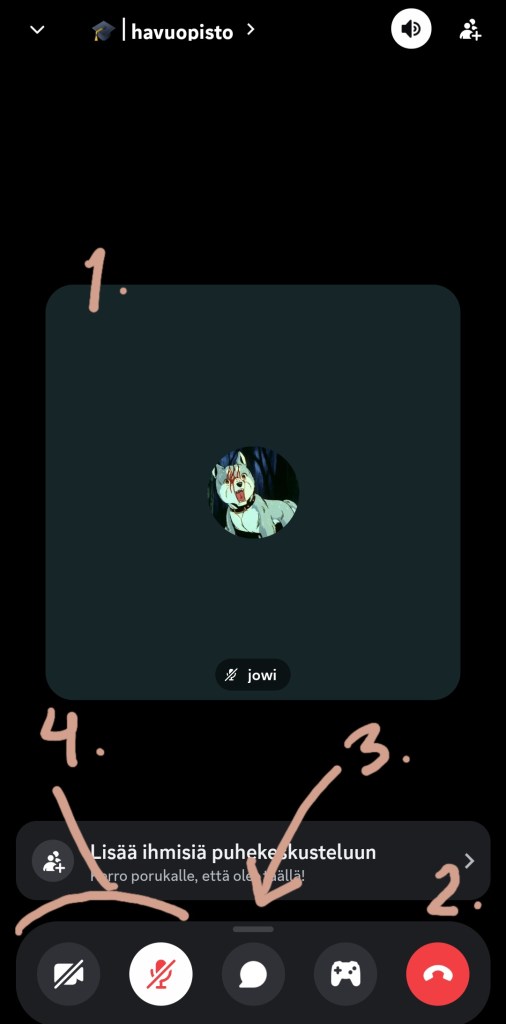
- 1
Tässä näkyy paikalla olevat ja etenkin puhujat. Jos he alkavat jakamaan näyttöä, se tulee myös tähän valittavaksi. Paina sitä! - 2
Kun olet puhelussa, tästä voit sulkea luurin, eli lopettaa puhelun. - 3
Puhelun yhteydessä on myös chat (kuten Zoomissa tai Teamsissa). Chattioikeudelliset voi laittaa puhelun aikana tänne viestiä. - 4
Näistä voit laittaa mikkiä ja videoo päälle/pois päältä.
 Havukettu